Formularios
Los formularios representan un conjunto de controles de entrada de datos agrupados en un lienzo, cuyo fin es recolectar información provista por el colaborador.
NoobiXign cuenta con un diseñador de formularios versátil, que provee las siguientes funcionalidades:
- Diversos tipos de entrada de datos y controles
- Etiquetas
- Texto simple
- Textos grandes (párrafos)
- Fechas
- Emails
- Números
- Imágenes
- Cajas de verificación (checks)
- Opciones múltiples (radios)
- Espaciadores
- Organización de controles mediante arrastrar y soltar
- Diseño de 12 columnas virtuales para una mejor alineación de los controles
- Validaciones de datos ingresados
- Números mínimos y máximos
- Longitudes de texto mínimas y máximas
- Datos requeridos (no vacío/nulo)
- Exportación a PDF y Json
- 3 Modos de trabajo:
- Diseño: utilizado para crear o editar formularios
- Ejecución: utilizado por el colaborador cuando debe completar el formulario
- Vista: utilizado por NoobiXign cuando debe crear un archivo PDF con los datos recolectados
- Asociación de controles del formulario con campos del perfil del colaborador, para actualización automática de sus datos en NoobiXign
Diseñador de formularios
Para empezar a crear un nuevo formulario, ingresa al menú Compañía→Formularios y presiona "Crear un nuevo formulario". A continuación aparecerá el diseñador de formularios:
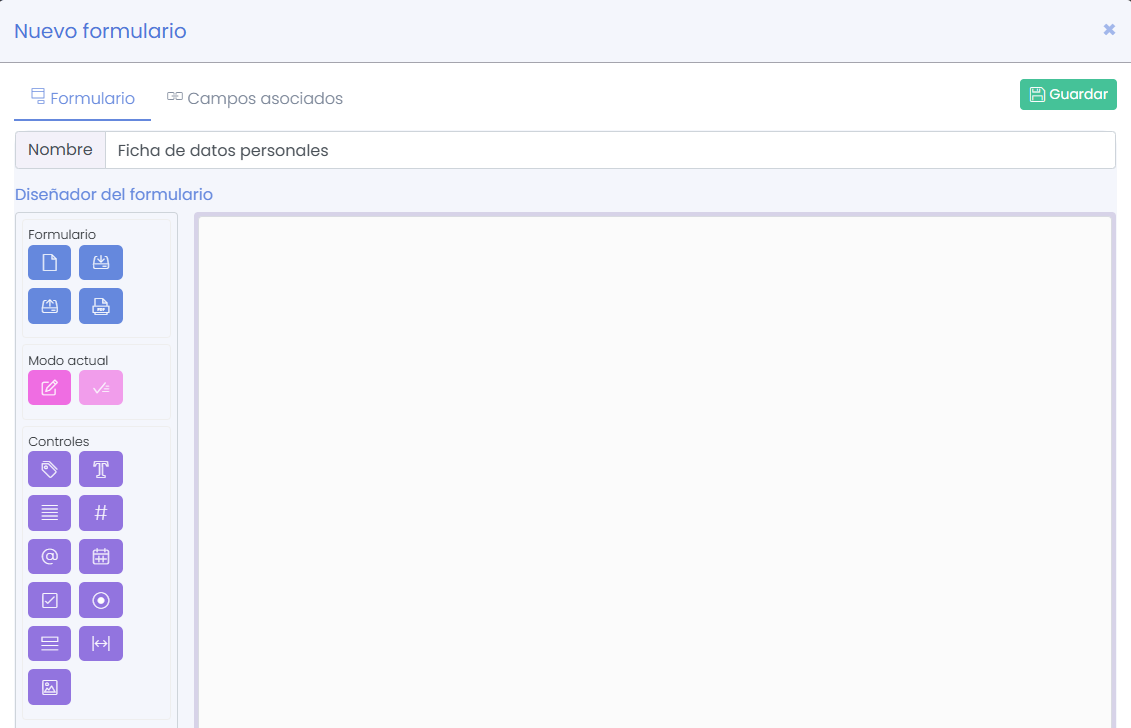
La pantalla se compone de dos secciones:
- Sección de diseño
- Sección de campos asociados
Sección de diseño
En esta sección encontrarás del lado izquierdo un conjunto de opciones que te permiten:
- Empezar un diseño nuevo
- Exportar el diseño actual a un archivo Json
- Importar un diseño previamente guardado en formato Json
- Exportar el diseño actual a un archivo PDF
- Cambiar el modo del diseñador entre Diseño→Ejecución→Vista
- Validar un formulario (sólo disponible en modo Ejecución)
- Agregar controles al formulario
El lienzo donde se posicionan los controles de divide en 12 columnas virtuales, y cada control agregado al lienzo puede abarcar de 1 a 12 columnas.
Esta disposición permite una alineación de los controles que no requiere que el usuario indique medidas absolutas que puedan complicar el diseño.
Propiedades comunes a todos los controles
La mayoría de los controles provistos por el diseñador de formularios poseen ciertas propiedades comunes que se describen a continuación:
- Etiqueta: Indica el texto que aparece junto al control y que lo describe ante el usuario. Algunos controles carecen de etiqueta, como el espaciador y las imágenes.
- Ancho: Indica el ancho en columnas que adoptará el control en el lienzo. Este valor va de 1 a 12.
- Color de etiqueta: Indica el color de la etiqueta que forma parte del control.
- Color del texto: Indica el color del texto para los controles que permiten el ingreso de texto. Esta propiedad no está disponible en controles etiquetas, espaciadores e imágenes.
- Propiedades de la fuente:
- Tamaño de la fuente: Indica el tamaño de las fuentes en el control, tanto de la etiqueta como del texto.
- Subrayado: Indica si la fuente de la etiqueta debe subrayarse.
- Peso (normal / negrita): Indica el peso de la fuente de la etiqueta del control.
- Altura:
- Automática: Si se marca esta opción, el control adoptará una altura en base a su contenido, de lo contrario se utilizará el valor provisto por la siguiente propiedad.
- Altura: Indica la altura del control en píxeles.
- Alineación horizontal: permite alinear el contenido del control hacia los costados o el centro del espacio utilizado.
- Alineación vertical: permite alinear el contenido del control hacia arriba, abajo o al centro del espacio utilizado.
- Requerido: Indica que el usuario que completa el formulario debe proveer un contenido para el control de lo contrario el formulario no será considerado válido.
- Texto de ayuda: Permite ingresar una frase que guíe al usuario para completar el contenido del control.
Tipos de controles
A continuación te mostramos los distintos tipos de controles que puedes utilizar para diseñar formularios en tu organización.
 Etiqueta
El control de etiqueta permite mostrar un texto en el formulario. Este tipo de control no permite una entrada por parte del usuario ya que su principal uso es crear encabezados, títulos de secciones o indicaciones de cómo completar la información.
 Texto
Texto
El control de entrada de texto permite ingresar textos de cualquier tipo: letras, números símbolos, etc. Este control provee ciertas propiedades específicas:
- Transformaciones de texto: Permite modificar el texto ingresado por el usuario según la siguiente configuración:
- Ninguna: No modifica el texto ingresado.
- Mayúsculas: Convierte todo el texto a mayúsculas.
- Minúsculas: Convierte todo el texto a minúsculas.
- Título: Convierte a mayúsculas la primera letra de cada palabra y el resto en minúsculas.
- Longitud mínima: Permite indicar la longitud mínima que debe tener el texto ingresado.
- Mensaje de validación: El texto que se muestra al usuario tras fallar la validación por no cumplir con la longitud mínima.
- Longitud máxima: Permite indicar la longitud máxima que debe tener el texto ingresado.
- Mensaje de validación: El texto que se muestra al usuario tras fallar la validación por no cumplir con la longitud máxima.
 Párrafo
El control de párrafo es en cierta forma similar al control de texto, pero está ideado para ingresar textos grandes. Otra diferencia es que este control no ofrece opciones de transformación de texto a mayúsculas, minúsculas o título como el control de texto.
 Número
El control de número permite ingresar valores numéricos. Las propiedades intrínsecas de este control son:
- Mínimo: Permite indicar el valor mínimo que acepta el control.
- Mensaje de validación: El texto que se muestra al usuario tras fallar la validación por no cumplir con el valor mínimo.
- Máximo: Permite indicar el valor máximo que acepta el control.
- Mensaje de validación: El texto que se muestra al usuario tras fallar la validación por no cumplir con el valor máximo.
 Email
Email
Este control permite ingresar direcciones de correo electrónico. Las validaciones de formato las realiza el propio navegador, por lo que no ofrece ningún tipo de propiedad para confirmar el formato ingresado.
 Fecha
Fecha
Este control permite ingresar fechas. Posee una única propiedad intrínseca:
- Formato de fecha: Indica el formato en que se verá la fecha al crear un archivo PDF basado en el formulario. Debido a que los archivos PDF se renderizan basándose en el modo vista del diseñador, esta propiedad solamente se hace efectiva en dicho modo. El resto de los modos utilizan controles nativos provistos por la plataforma (p.ej: el navegador) por lo que no es posible modificar el formato de ingreso de las fechas.
 Casilla de verificación
El control de casilla de verificación permite al usuario indicar una opción entre 2 estados: marcada o no marcada.
 Botones de opción
El control de botones de opción permite al usuario selecciona una y sólo una entre varias opciones múltiples. Posee las siguientes propiedades:
- Disposición horizontal: Permite mostrar las opciones en forma horizontal, de lo contrario se muestran una debajo de la siguiente.
- Opciones de radio: Esta sección permite definir las opciones del control.
 Menú desplegable
El control de menú desplegable, al igual que los botones de opción, permiten que el usuario seleccione una entre varias opciones predefinidas disponibles. Este control posee las siguientes propiedades:
- Opciones de menú: Esta sección permite definir las opciones del control.
 Espaciador
El espaciador es un control que unicamente provee un spacio físico y vacío, medido en cantidad de columnas virtuales, cuyo principal uso es permitir la alineacion de otros controles en el lienzo.
 Imagen
El control de imagen permite agregar imágenes al lienzo, tales como logotipos, íconos, etc.
Sección de campos asociados
Una característica notable de los formularios de NoobiXign es que permiten actualizar los datos del legajo digital del colaborador utilizando la información provista por él mismo.
Esto puede ser de gran utilidad cuando se incorpora un nuevo colaborador a la organización y se requiere contar con su información personal actualizada.
Una vez que un colaborador recibe un formulario, ya sea a través del área de Onboarding o de Documentos firmables, este lo completa y firma.
Al momento de firmar, la plataforma utiliza las asociaciones de campos del formulario para saber qué datos actualizar del legajo digital del colaborador.
En la versión actual de NoobiXign es posible actualizar los siguientes campos de forma automática al firmarse un formulario:
- Apellido
- Nombre
- Dirección
- Ciudad de residencia
- País de residencia
- Fecha de nacimiento
- Código de identificación tributaria
- Tipo de documento de identidad (1)
- Número de documento de identidad
- Teléfono del hogar
- Teléfono móvil
- País emisor del documento de identidad
- Localidad
- Estado civil
- Estudios
(1) El tipo de documento que se ingrese vía formulario debe estar previamente definido en la lista de tipos de documentos de la compañía.
Actualmente no es posible actualizar los siguientes campos mediante el uso de formularios, debido a que éstos se utilizan para funciones de seguridad como el acceso a la plataforma o para la distribución y recepción de documentos firmables, o porque son asignados por la organización:
- Correo electrónico
- Nombre de usuario
- Número de legajo
- Centro de costos
- Unidad de autorización
Asociar controles del fomulario con campos del legajo
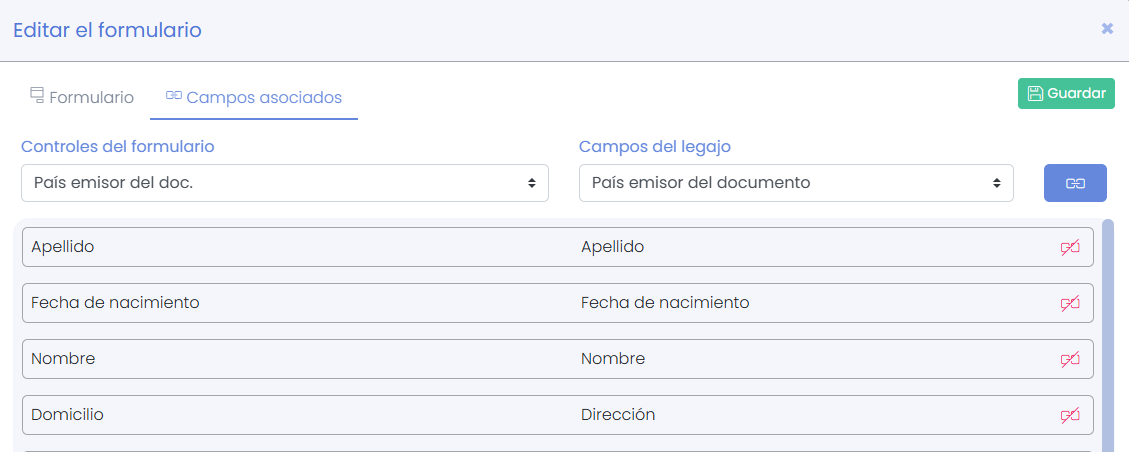
Para crear asociaciones entre controles y campos, se debe activar la sección de campos asociados. Una vez allí, selecciona desde el primer menú desplegable el control que deseas asociar a un campo, y luego desde el segundo menú desplegable selecciona el campo del legajo que se desea actualizar:
Envío de formularios
Para enviar formularios a los colaboradores debes dirigirte al área de Onboarding (si deseas enviarlos a los ingresantes) o al área de Documentos Firmables.
Ten en cuenta que para cualquiera de las dos áreas mencionadas es probable que debas crear las categorías de documentos correspondientes.
Desde el área de onboarding
El primer paso es editar una plantilla de onboarding. Una vez abierta la plantilla para edición, debes agregar un nuevo ítem para completar formularios:
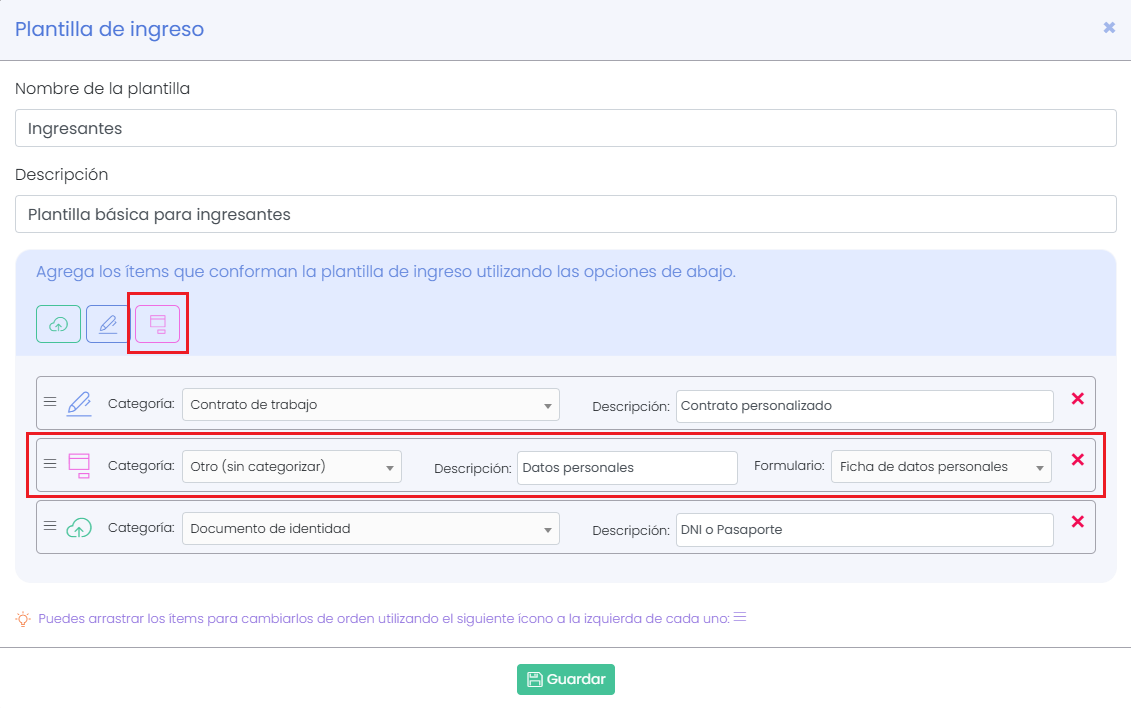
Una vez actualizada la plantilla de onboarding, puedes empezar a asignarla a los ingresantes.
En caso de que ya existan ingresantes con la plantilla asignada, puedes editarlos individualmente desde la sección Onboarding→Ingresantes y agregar el ítem para completar formulario a cada uno que lo requiera.
Resultado del formulario completado: Se crea un documento PDF, firmado por el colaborador, y almacenado en su legajo digital.
Desde el área de Documentos firmables
Se agregó una nueva sección a la pantalla de envío de documentos, que permite enviar formularios a los destinatarios:
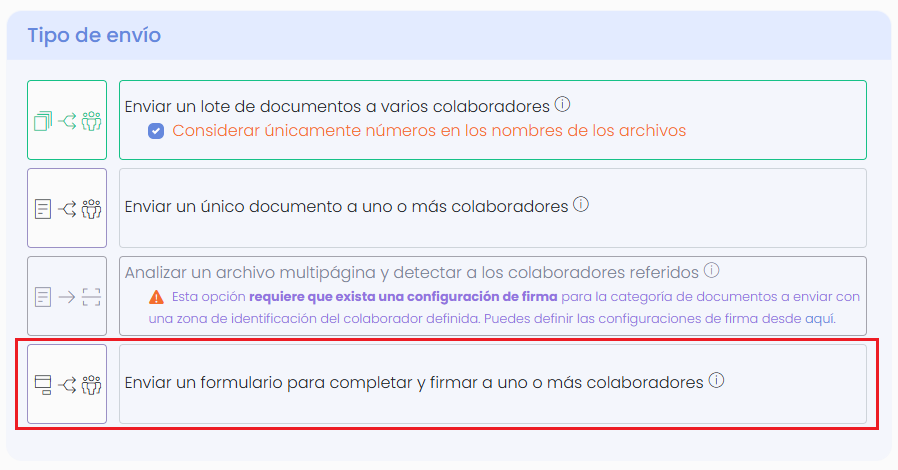
Una vez seleccionada esta opción, solo resta seleccionar qué formulario enviar, y el grupo de destinatarios que lo recibirán.
Resultado del formulario completado: Se crea un documento PDF, firmado por el colaborador, y almacenado en el área de documentos firmables.